FLOWBASEトップへ

FLOWBASE Q&A

ユーザー区分・バッジ・公開期間と、基本の使い方をご案内します。

スマホのホーム画面に追加

FLOWBASEをホーム画面に追加すると、次からはアイコンをタップして開けます。iPhoneはSafari、AndroidはChromeで、https://flowbase-sns.com/ を開いて操作してください。

iPhone:Safariで追加

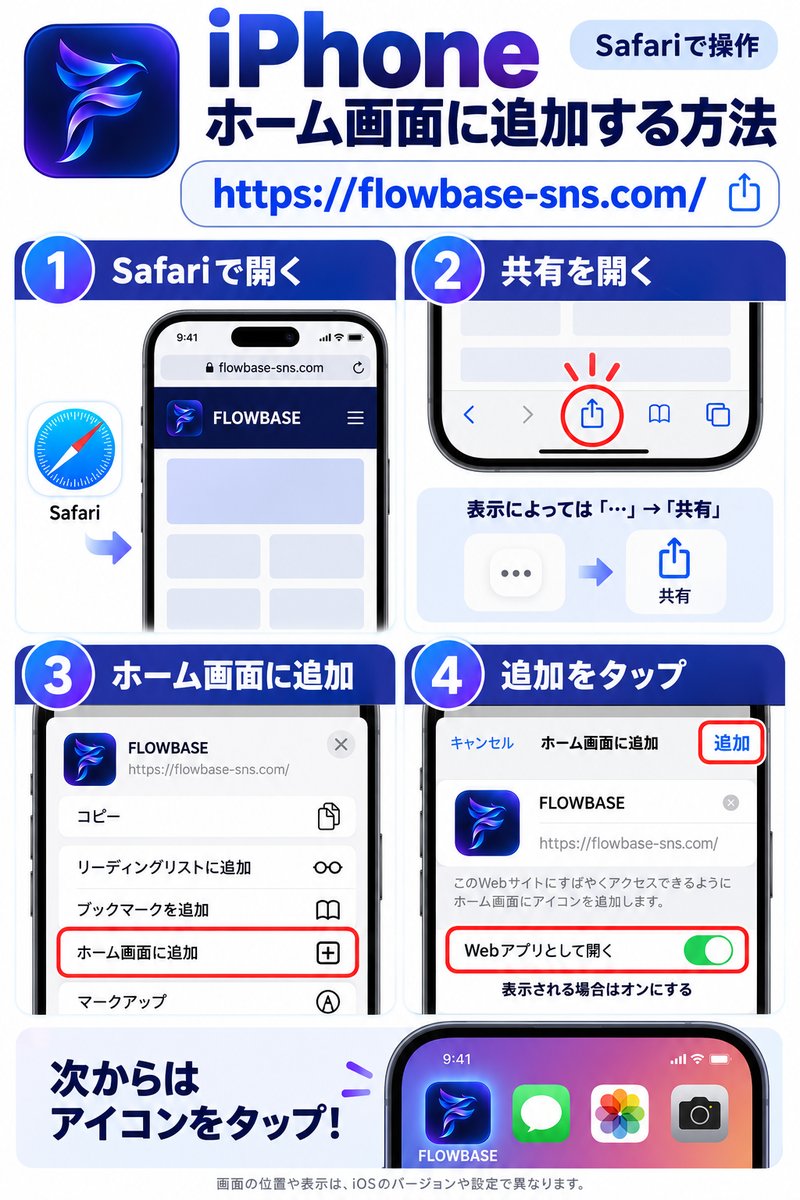
iPhoneの追加手順。SafariでFLOWBASEを開き、共有、ホーム画面に追加、追加の順に操作します。
画像をタップすると拡大できます。画面は説明用のイラストです。
  1. SafariでFLOWBASEのトップページを開きます。
  2. ブラウザの共有ボタン(四角から上向きの矢印)をタップします。表示によっては「…」から「共有」を選びます。サイト内の「共有」ボタンとは別です。
  3. 共有メニューを下にスクロールして「ホーム画面に追加」を選びます。
  4. 名前を確認し、「Webアプリとして開く」が表示される場合はオンにして、「追加」をタップします。

「ホーム画面に追加」が見つからない場合は、共有メニューの一番下の「アクションを編集」から追加してください。iOSのバージョンや設定で位置・表示が異なります。

Apple公式の手順

Android:Chromeで追加

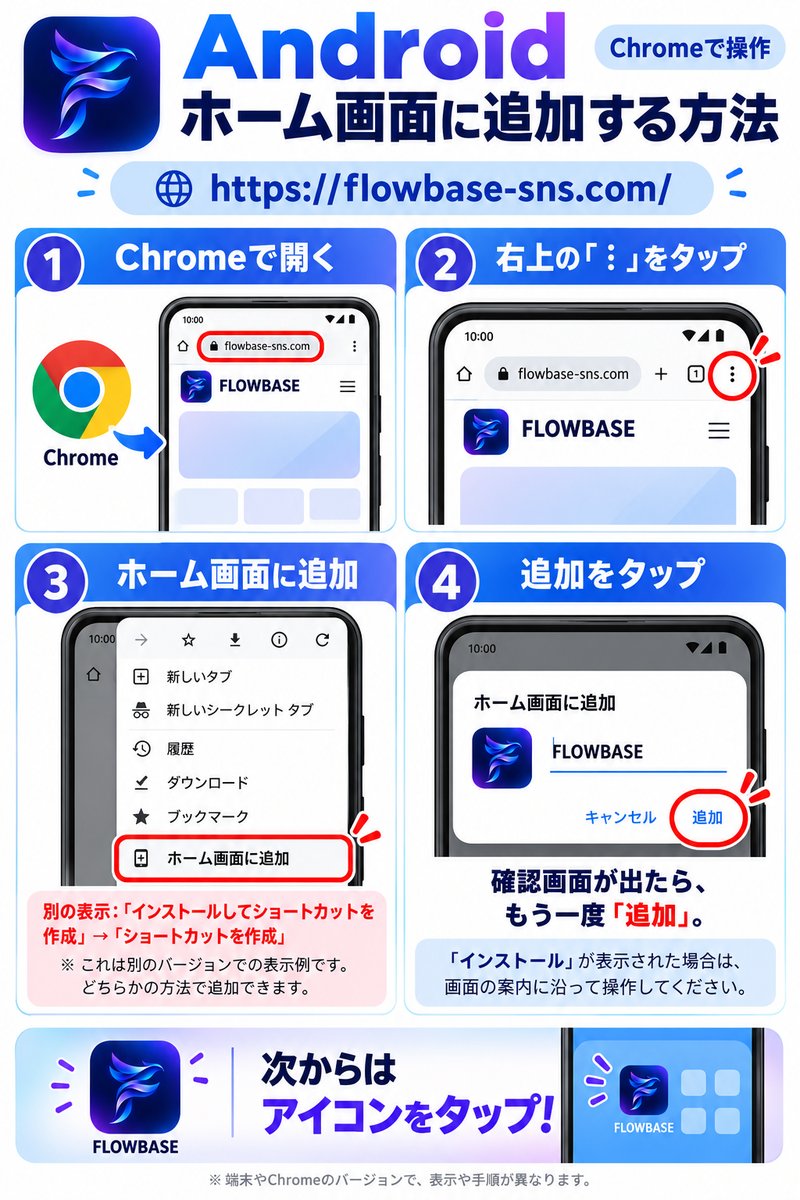
Androidの追加手順。ChromeでFLOWBASEを開き、右上の三点メニューからホーム画面への追加を選び、追加を確定します。
画像をタップすると拡大できます。画面は説明用のイラストです。
  1. ChromeアプリでFLOWBASEのトップページを開きます。GoogleアプリやSNS内の画面で開いている場合は、URLをコピーしてChromeに貼り付けてください。
  2. Chromeの右上の「︙」(縦に並んだ3つの点)をタップします。サイト内のボタンとは別です。
  3. 「ホーム画面に追加」を選びます。別の表示では「インストールしてショートカットを作成」→「ショートカットを作成」を選びます。
  4. 名前を確認して「追加」をタップします。端末の確認画面が続く場合は、もう一度「追加」を押して完了します。「インストール」が表示された場合は、画面の案内に沿って操作してください。

端末やChromeのバージョンによってメニューの名前・確認画面が異なります。追加後に見つからないときは、ホーム画面の別ページも確認してください。

Google公式のショートカット手順 · ウェブアプリの追加手順

追加してもログインが必要ですか?

ホーム画面への追加とユーザー登録は別です。公開投稿はそのまま見られますが、投稿や設定にはログインが必要です。追加後にログイン画面が表示されたら、自分のIDとパスワードでログインしてください。FLOWBASEの利用にはインターネット接続が必要です。

ユーザー区分とバッジ

新しく公開・予約する投稿の公開期間
ユーザー区分公開期間バッジ
一般ユーザー90日なし
公認ユーザー180日ネオンシアンの公認バッジ(丸枠+五芒星)
公式ユーザー365日ネオンマゼンタの公式バッジ(丸枠+五芒星)
公認・公式ユーザーには、どうすればなれますか?

ユーザー区分はFLOWBASEの管理者が設定します。新しく登録したユーザーは、一般ユーザーからスタートします。

バッジが付くと、何が変わりますか?

プロフィールや投稿者名にバッジが表示され、新しく公開・予約する投稿の公開期間が長くなります。

公式ユーザーは管理者ですか?

公式ユーザーと管理者は別の区分です。公式バッジが付いても、ユーザー管理などの権限は付与されません。

バッジ付与前後の公開期間

付与前の投稿は、終了日がそのまま。

付与後に新しく公開・予約する投稿から、新しい公開期間が適用されます。

バッジを付与したときの違い
区分の変更変更前に公開・予約済み変更後に新しく公開・予約
一般 → 公認90日のまま180日
一般 → 公式90日のまま365日
公認 → 公式設定済みの終了日のまま365日
過去の投稿も延長されますか?

いいえ。付与前に公開・予約した投稿の終了日は変わりません。

例えば、一般ユーザーとして公開した投稿は、あとから公式バッジが付いても90日公開のままです。公式バッジ付与後の新しい投稿は、公開から365日間表示されます。

付与前に保存した下書きはどうなりますか?

下書きの保存期間は30日のままです。ただし、付与後にその下書きを公開・予約すれば、新しいユーザー区分の公開期間が適用されます。

公開期間は、いつから数えますか?

投稿が公開された日時から数えます。予約投稿の場合は、予約した公開日時が起点になります。

公開期間が終わった投稿はどうなりますか?

公開が終了し、自動削除されます。残しておきたい文章や画像は、期限前に「設定 → 自分のバックアップ」からZIPで保存してください。

投稿は何回まで編集できますか?

公開後の編集は、一般ユーザーは1投稿につき5回までです。公認・公式ユーザーは回数制限なしで編集できます。下書き・予約中の編集は、この回数に含まれません。

一般ユーザーとして編集回数の上限に達した投稿も、公認・公式ユーザーになれば再び編集できます。

投稿を編集すると、公開期間も延長されますか?

編集しても、設定済みの公開終了日は延長されません。公開後の編集は、一般ユーザーは5回まで、公認・公式ユーザーは回数制限なしです。

登録・投稿・プロフィール

FLOWBASEはどんなサービスですか?

日々のできごとやアイデアを、文章や画像で共有できるSNSです。自分のペースで投稿し、ほかのユーザーの投稿も楽しめます。

閲覧にも登録が必要ですか?

登録せずに、公開中の投稿やプロフィールを閲覧できます。投稿やコメントにはログインが必要です。

誰でもユーザー登録できますか?

現在、ユーザー登録は大室からの招待制です。招待リンクから、好きなログインIDとパスワードを設定してください。

投稿にはどんな制限がありますか?

タイトルは30文字、本文は300文字、画像は1投稿につき1枚です。タイトルなしでも投稿でき、画像付き・文章のみのどちらも投稿数の制限はありません。

投稿画像を編集できますか?

画像を選んだあと「画像を編集」を押すと、トリミング・部分ぼかし・文字入れが使えます。トリミングは指で範囲を選び「選択範囲で切り取る」、ぼかしは範囲をなぞると適用されます。文字は入力後、置きたい場所をタップしてください。「1つ戻す」「元画像に戻す」も使えます。編集後は「この画像を使う」を押して、投稿プレビューを確認してから保存してください。編集結果はJPEGに自動圧縮します。キャンセルした編集は投稿に反映しません。元画像へ戻せるのは、その投稿編集画面を開いている間です。

投稿を他のSNSに共有・引用できますか?

公開中の各投稿に「共有」「引用」があります。「共有」は端末の共有メニューを開き、使えない場合は投稿URLをコピーします。そのURLを好きなSNSへ貼り付けて共有できます。下書き・予約中の投稿は共有できません。元投稿の公開が終わると、そのURLでは投稿を表示できなくなります。

「引用」はログイン後、自分のコメント付きの新規投稿を作ります。元投稿は投稿者名・本文・リンクを別枠に表示し、本文300字の制限には自分の文章だけを数えます。画像も自分の投稿に1枚追加できます。保存前に「引用を外す」こともできます。元投稿の本文・画像を別コピーとして保存しないため、元投稿が削除・公開終了した場合は引用カードの内容も表示できなくなります。自分のコメントは自分の公開期限まで残ります。

下書きや予約投稿は使えますか?

使えます。下書きは最大10件まで、最初の保存から30日間保存できます。予約投稿は指定した日時に公開されます。日時は日本時間です。

プロフィールは自由に変更できますか?

名前、プロフィール文、アイコン画像、ヘッダー画像、背景色を変更できます。プロフィール文は150文字まで。SNSリンクは6件まで登録でき、チャンネル名などの表示名も設定できます。YouTube・Instagramのリンクにはサービスのアイコンが表示されます。

画像を登録できないときは?

アイコン・ヘッダー・投稿画像で「画像を読み込めませんでした」と表示される場合、画像の形式や端末での読み込みが原因のことがあります。使いたい画像をスクリーンショットで保存し直すと、登録できる場合があります。元の写真で失敗しても、スクリーンショットでは登録できた例があります。

  1. 使いたい画像をスマホで開き、スクリーンショットを撮ります。
  2. 必要に応じて余分な部分を切り取り、その画像を端末に保存します。
  3. FLOWBASEでスクリーンショットの画像を選び直し、プレビューを確認します。プロフィール画像は最後に「保存する」を押してください。

スクリーンショットは元画像より画質が下がることがあります。必ず登録できる方法ではありません。改善しない場合は、サイトを再読み込みし、端末に保存したJPEG・PNG画像をお試しください。それでも失敗する場合は、端末・ブラウザの種類とエラー画面を添えてお問い合わせください。

自分のバックアップ

投稿と画像をまとめて保存できますか?

ログイン後、「設定 → 自分のバックアップ → ZIPをダウンロード」で保存できます。自分の期限内の投稿(下書き・予約を含む)、投稿画像、プロフィール、アイコン・ヘッダー画像が対象です。コメント・他ユーザーの情報・パスワードは含みません。

いつの投稿を保存したか、わかりますか?

ZIP名には公開投稿の最初・最後の公開日と保存日時(日本時間)が入ります。ZIP内のREADME.txtにはその期間と公開中・下書き・予約の件数、保存画像数を記録します。下書き・予約の日付は公開投稿の期間に含みません。公開投稿がない場合も保存でき、期間は「公開投稿なし」と表示されます。

保存すれば公開期間は延びますか? 復元できますか?

公開期間は延びません。期限切れ・削除済みの投稿は保存できないため、必ず期限前にダウンロードしてください。ZIPの再取り込み機能はありません。文章はposts.txt、詳細はposts.json、画像はimagesフォルダーで確認できます。下書きなど非公開の内容も入るので、ZIPの共有・保管にご注意ください。

保存容量に制限はありますか?

1回のバックアップに含められる画像の合計は500MBまでです。大きいZIPはPCでの保存をおすすめします。画像が削除などで見つからない場合はREADME.txtに記録します。ダウンロードしたZIPが端末に保存されたことをご確認ください。

投稿数・アクセス数

公開中と累計投稿の違いは?

公開中は、現在閲覧できる投稿数です。累計投稿は一度公開した投稿の合計で、公開終了・削除後も減りません。編集では増えず、下書き・予約中は数えません。予約は公開時に1回数えます。

2026年9月30日の導入時に残っている公開済み投稿を初期値として集計します。導入前に削除済みの投稿は含みません。

アクセス数は何を数えていますか?

FLOWBASE全体の累計と今日の閲覧回数を表示します。各プロフィールのアクセス数や人気ランキングは表示しません。アプリ画面を開いたときに1回数え、画面内のタブ切り替え・投稿更新では増やしません。ページの再読み込みや別タブで開くと増えるため、訪問者の人数ではありません。

集計開始前のアクセスは含みません。「今日」は日本時間の0時に切り替わります。既知のボットはできるだけ除外しますが、ボット・通信障害・JavaScript無効などの影響を受ける参考値です。Q&Aなどの静的ページ単独の閲覧は対象外です。カウンターには日別の合計だけを保存し、IPアドレス・訪問者IDや個人別の閲覧履歴は記録しません。

アクセス解析・画像診断

管理者はアクセス解析をどこで確認できますか?

管理者としてログインし、「設定 → アクセス解析・画像診断」から確認できます。直近7日・30日・90日の閲覧回数、ブラウザ・端末別の集計、画像の準備エラーを表示します。一般・公認・公式の区分にかかわらず、管理者権限のない方には表示しません。

画像診断では何がわかりますか?

アイコン・ヘッダー・投稿画像を選んだとき、ファイル読み込み、画像の展開、縮小・JPEG変換などのどの段階で失敗したかを日別に集計します。画像の形式と容量・画素数の範囲も確認できます。成功件数は画像を準備できた回数で、プロフィールの保存や投稿の成功件数ではありません。失敗段階は原因を絞る手がかりであり、原因そのものの断定ではありません。

個人の閲覧履歴や画像は記録されますか?

この解析は全体の集計だけを保存します。ユーザーID、IPアドレス、訪問者ID、個人別の閲覧履歴、ブラウザ情報の原文、画像・ファイル名・投稿本文は解析に保存しません。外部の解析タグや追跡Cookieは使用しません。ブラウザ・画像診断の集計は90日間保存し、管理者だけが確認できます。詳しくはプライバシーポリシーをご覧ください。

過去の画像エラーや正確なブラウザ名もわかりますか?

画像診断とブラウザ別集計は2026年10月1日の導入後から記録します。以前の画像エラーは含みません。ブラウザ名は通信情報による推定で、Googleアプリなどのアプリ内ブラウザがChromeに分類される場合があります。集計用通信の失敗、JavaScript無効、ボット判定などにより、実際の操作をすべて数えられるとは限りません。

ログインできない・パスワードを忘れた

パスワードを忘れたときは?

ログイン画面の「パスワードを忘れた方」から案内を確認し、招待してくれた管理者へ、表示名とログインIDを伝えて再設定リンクを依頼してください。現在のパスワードを伝える必要はありません。管理者が本人確認後、専用リンクを発行します。管理者自身のアカウントはこの方法では再設定できません。

再設定リンクの使い方と有効期限は?

リンクを開き、表示される自分の名前とIDを確認して、新しいパスワード(8〜128文字)を2回入力してください。有効期限は発行から1時間、使用できるのは1回だけです。リンクを開くだけでは使用済みになりません。再発行すると古いリンクは無効になります。リンクは本人だけに送り、第三者に共有しないでください。

再設定後はどうなりますか?

古いパスワードと、すべての端末のログイン状態が無効になります。新しいパスワードでログインし直してください。投稿・画像・プロフィールは消えません。管理者にも新しいパスワードは表示されません。

管理者はどこから発行しますか?

「設定 → パスワード再設定リンク」で対象を選び、本人確認済みにチェックして発行します。リンクは発行画面で1回だけ表示されます。有効なリンクを無効化することもできます。IDだけを知っている第三者には発行せず、既知の連絡先などで本人確認してください。

ログインIDの変更

ログインIDを変更できますか?

ログイン後、「設定 → ログインID → 変更」から、新しいIDと現在のパスワードを入力してください。IDは半角英数字・_・-・.で3〜30文字、英字は小文字になります。他のユーザーの現在・過去のIDは使えません。自分の以前のIDには戻せます。

IDを変えると投稿は消えますか?

投稿・コメント・画像・プロフィール・ユーザー区分・累計投稿は引き継ぎます。ログイン状態は維持します。次回から新しいIDと今までのパスワードでログインしてください。プロフィールURLも変わるので、共有リンクを更新してください。未使用のパスワード再設定リンクは無効になります。

投稿本文のURL

本文に貼ったURLは開けますか?

http:// または https:// で始まるURLは、投稿詳細・プロフィール内の投稿・投稿プレビューで自動リンクになり、別タブで開きます。投稿一覧の短い表示は、投稿をタップして詳細を開いてください。以前の投稿にも適用されます。

YouTubeのURLも使えますか?

YouTubeのURLも通常のリンクとして別タブで開けます。動画の埋め込みやFLOWBASEへの動画保存は行いません。端末やブラウザによっては、リンク先のアプリが開く場合があります。

コミュニティ・掲示板

誰が使えますか? どこから開きますか?

登録してログインしたユーザーだけが閲覧・書き込みできます。「ユーザー → コミュニティ・掲示板」、または「設定 → コミュニティ・掲示板」から開いてください。ユーザー区分に関係なく、誰でも掲示板を作れます。掲示板ごとの招待や参加申請は不要です。

掲示板・スレッド・返信の違いは?

掲示板は趣味などの大きなまとまりです。その中に話題別のスレッドを作り、スレッドに返信します。掲示板名30文字・説明300文字、スレッド名60文字・本文1000文字、返信1000文字まで。今回は文章のみで、URLは別タブで開けます。返信数はスレッド数に含みません。

いつ自動削除されますか?

書き込みがなければ掲示板を作成してから180日後、新しいスレッドや返信があれば最後の書き込みから180日後に、掲示板と所属する全スレッド・返信をまとめて自動削除します。閲覧では期限は延びません。掲示板が存続する間は、過去のスレッド・返信も残ります。

1000スレッドになった掲示板は?

1掲示板につき最大1000スレッドです。1000本に達した掲示板は保存対象となり、180日の自動削除から外れます。既存スレッドへの返信は続けられますが、新しいスレッドは追加できません。続きを話したい場合は、新しい掲示板を作成してください。「保存対象」はこの自動削除ルールから除外する意味です。

削除前のお知らせは?

削除予定の7日前から、掲示板の作成者に1回、FLOWBASE内のお知らせが届きます。未読があると下部の「設定」に件数を表示します。「設定 → 掲示板のお知らせ」から確認してください。メールや端末へのプッシュ通知ではありません。書き込みが再開すれば警告を取り消して期限を更新します。

一般公開されますか?

掲示板・スレッド・返信は登録ユーザーにだけ表示します。作成者・投稿者の表示名、ID、区分も表示されます。ログインしていない方や検索エンジンには掲示板本文を公開しません。パスワードや個人情報は書き込まないでください。自分の投稿バックアップには掲示板の書き込みは含みません。